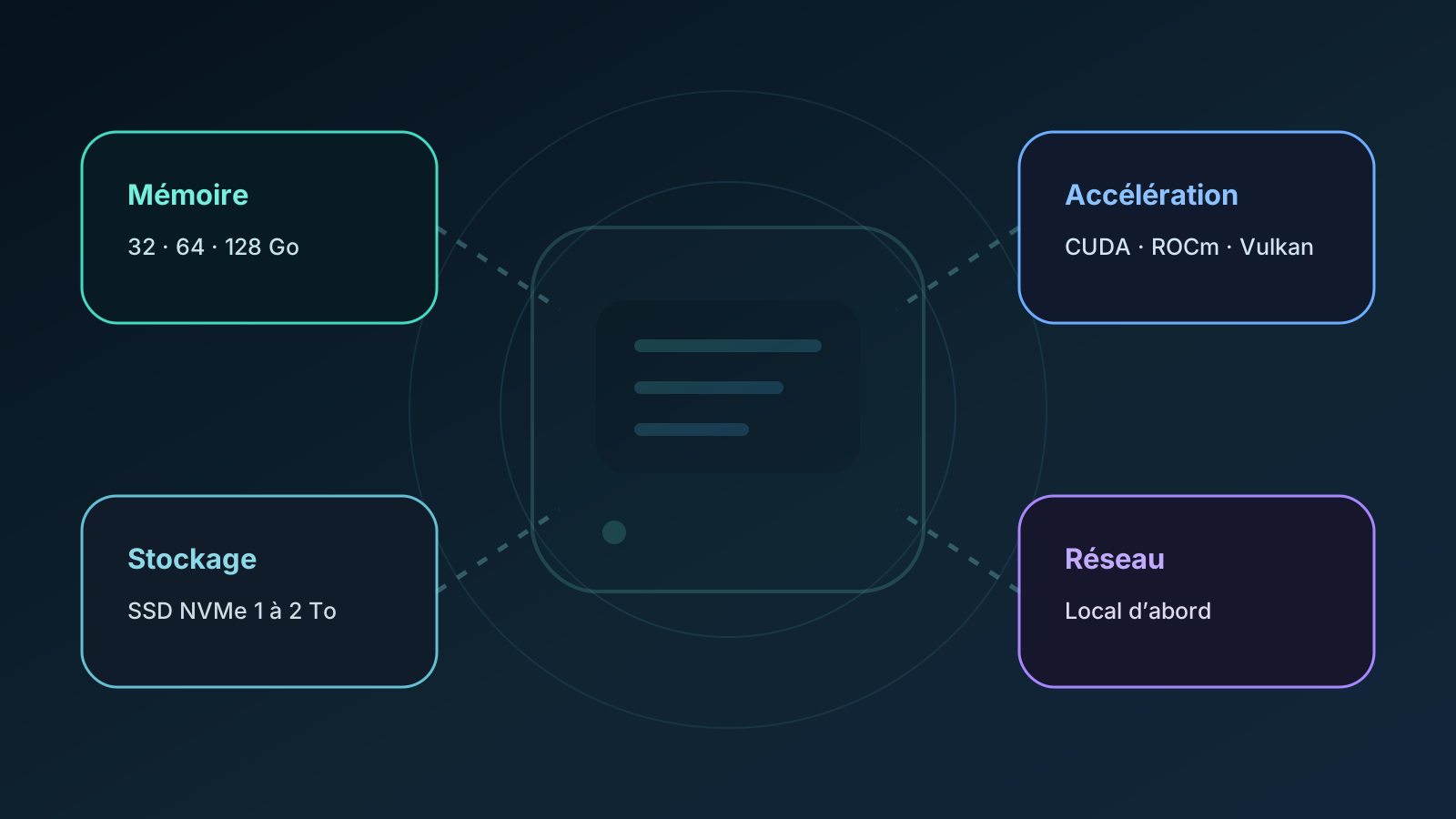
Ollama peut fonctionner sur CPU, mais un mini-PC agréable au quotidien doit être dimensionné autour du modèle visé. La mémoire décide de ce qui peut être chargé ; le GPU et son backend déterminent surtout la vitesse ; le SSD évite que la bibliothèque de modèles devienne le prochain goulot d’étranglement.
La configuration en tableau
| Profil | Mémoire | Accélération | SSD | Usage conseillé |
|---|---|---|---|---|
| Découverte | 16 Go | CPU récent ou iGPU pris en charge | 512 Go | Petits modèles, une session |
| Polyvalent | 32 Go | iGPU moderne ou GPU 8 à 12 Go | 1 To | 8B à 14B, code et documents |
| Avancé | 64 Go | GPU 16 Go ou mémoire unifiée | 1 à 2 To | 32B, 70B Q4 encadré |
| Gros modèles | 128 Go | Strix Halo ou station GPU adaptée | 2 To ou plus | 70B, long contexte, plusieurs services |
Notre configuration polyvalente associe 64 Go de mémoire, un SSD NVMe de 1 To minimum et une accélération dont Ollama confirme réellement l’usage. Un processeur récent à huit cœurs ou plus apporte du confort, mais la compatibilité du backend compte davantage qu’un nom commercial.
Voir la fiche comparative des paliers de 64 Go et 128 Go
Le bon palier mémoire
Seize gigaoctets suffisent pour découvrir Ollama avec de petits modèles quantifiés. Il faut fermer les applications lourdes et rester raisonnable sur le contexte. Ce palier ne constitue pas une base idéale pour un serveur permanent, mais il permet de valider l’installation avant d’acheter une machine dédiée.
Avec 32 Go, les modèles 8B à 14B deviennent plus simples à exploiter. Le système garde une réserve correcte pour une interface web, un éditeur de code et une base documentaire. Pour un premier mini-PC Ollama destiné à une seule personne, c’est le minimum confortable que nous retiendrions.
Les 64 Go ouvrent les modèles 32B et permettent d’essayer certains 70B quantifiés. Un fichier Llama 3.1 70B Q4_K_M occupe environ 43 Go dans la bibliothèque Ollama ; le cache de contexte et le système s’ajoutent. Ce palier demande donc encore de surveiller la marge avec ollama ps.
Les 128 Go prennent leur sens pour utiliser régulièrement un 70B, étendre fortement le contexte ou accepter plusieurs requêtes. Ils n’accélèrent pas un petit modèle par eux-mêmes. Pour approfondir ce choix, consultez notre comparatif 64 Go ou 128 Go.

CPU, GPU et backend
Le CPU prépare les requêtes, exécute les couches non chargées sur le GPU et peut assurer toute l’inférence en l’absence d’accélération. Un processeur récent à six ou huit cœurs convient à un service personnel. Davantage de cœurs aide pour plusieurs tâches, mais ne compense pas toujours un GPU mal pris en charge.
Ollama documente une prise en charge des GPU NVIDIA à partir d’une capacité de calcul 5.0, avec un pilote 531 ou plus récent. Les GeForce RTX 40 et RTX 50 figurent dans la liste. Le chemin CUDA reste le plus simple pour de nombreux outils, à condition que le modèle tienne dans la VRAM ou que le partage avec le CPU reste acceptable.
Pour AMD, le support dépend davantage du système, du pilote et du backend. La documentation Ollama présente ROCm pour le matériel compatible et un support Vulkan encore qualifié d’expérimental sur Windows et Linux. Un Ryzen AI récent ne garantit donc pas à lui seul que chaque version d’Ollama utilisera immédiatement l’iGPU de façon optimale.
Après le lancement du modèle, exécutez ollama ps. La colonne processeur indique si le modèle est chargé entièrement sur le GPU, partagé entre CPU et GPU ou exécuté sur CPU. Cette vérification vaut davantage que le logo NPU ou le nombre de TOPS affiché sur la fiche du mini-PC.
Le SSD des modèles
Un SSD de 512 Go convient à quelques petits modèles, mais se remplit vite dès que plusieurs quantifications sont conservées. Un modèle 8B demande souvent quelques gigaoctets ; un 70B Q4 dépasse couramment 40 Go. Ajouter des modèles de code, d’embedding et de vision multiplie rapidement les téléchargements.
Un téraoctet constitue notre point de départ polyvalent. Deux téraoctets deviennent cohérents avec 64 ou 128 Go de mémoire, car une machine capable de charger de gros modèles finira généralement par en stocker plusieurs. La vitesse séquentielle maximale du SSD est moins importante que sa capacité, son endurance correcte et une température maîtrisée.
Ollama permet de déplacer le répertoire des modèles grâce à la variable OLLAMA_MODELS. Cette option est utile si le mini-PC possède un second emplacement M.2 ou si les modèles doivent résider sur un volume séparé. Un stockage réseau peut servir d’archive, mais charger chaque modèle depuis un NAS lent allonge les démarrages et ajoute une dépendance réseau.
Système et pilotes
Windows offre une installation simple et convient bien à un poste mixte. Linux est souvent préférable pour une machine sans écran, un service lancé au démarrage et une administration à distance. Le meilleur choix reste toutefois le système qui prend officiellement en charge votre accélérateur et que vous savez maintenir.
Avant de conclure à un manque de puissance, mettez à jour Ollama et les pilotes graphiques, puis relancez la machine. Une veille ou une reprise peut parfois empêcher la détection correcte d’un GPU. Les journaux et ollama ps permettent de distinguer un problème de pilote d’un modèle simplement trop lourd.
Le NPU n’est pas le composant principal d’Ollama dans les configurations décrites ici. Ollama s’appuie surtout sur CPU, CUDA, ROCm, Metal ou Vulkan selon la plateforme. Acheter un mini-PC uniquement sur son score NPU risque donc de laisser de côté la mémoire et le backend réellement utilisés. Notre fiche NPU et TOPS détaille cette confusion fréquente.
Réseau et service continu
Ollama écoute par défaut sur 127.0.0.1:11434, donc seulement sur la machine locale. Pour fournir le modèle à un autre ordinateur, il faut modifier l’adresse d’écoute et protéger l’accès. Ne publiez jamais directement ce port sur Internet : utilisez un pare-feu, une authentification et un proxy adapté.
Le Gigabit Ethernet suffit à des requêtes textuelles. Un port 2,5 Gb/s devient utile pour déplacer de gros modèles, sauvegarder la bibliothèque ou alimenter plusieurs services, mais il n’augmente pas le débit de génération. Pour un serveur domestique, la connexion filaire apporte surtout de la stabilité.
Un fonctionnement permanent exige un refroidissement stable, une alimentation correctement dimensionnée et un BIOS capable de redémarrer après une coupure si cet usage est prévu. Un mini-PC très rapide pendant deux minutes peut ralentir lorsque la température monte. Les essais doivent donc durer assez longtemps pour révéler le comportement soutenu.
Trois configurations types
La machine discrète : processeur récent à six ou huit cœurs, 32 Go de RAM et SSD de 1 To. Elle vise les modèles 8B à 14B, une personne et un contexte modéré. C’est le meilleur point d’entrée si le budget reste serré.
Le mini-PC polyvalent : 64 Go, SSD de 1 à 2 To et accélération confirmée par Ollama. Il convient au code, au RAG local, aux modèles 32B et aux essais de 70B quantifiés. Nous privilégierions ce profil pour un achat durable.
Le laboratoire compact : 128 Go de mémoire unifiée, SSD de 2 To et plateforme Strix Halo correctement prise en charge. Il mise sur la capacité et le contexte. Pour des modèles plus petits où le débit prime, un PC avec carte NVIDIA peut rester plus pertinent.
Le choix entre ces deux dernières architectures est développé dans notre comparatif Strix Halo face à NVIDIA. Il évite de confondre la quantité de mémoire disponible avec la vitesse du moteur.
Vérifier avant l’achat
Notez d’abord trois modèles que vous voulez réellement exécuter, leur quantification et leur taille. Définissez ensuite le contexte nécessaire et le nombre d’utilisateurs. Cette liste transforme une envie abstraite de « PC IA » en besoin mesurable.
Contrôlez la mémoire maximale, sa possibilité de remplacement, le nombre d’emplacements M.2, la prise en charge du GPU sous votre système et le niveau sonore en charge prolongée. Pour une mémoire unifiée, vérifiez aussi la quantité que le BIOS permet d’affecter à la partie graphique.
Après l’achat, testez toujours avec un modèle connu. Mesurez le temps avant le premier token, le débit, la mémoire consommée et la température pendant plusieurs réponses. Conservez les versions des pilotes et du moteur : les performances d’une plateforme récente évoluent avec les mises à jour.
Passer à l’installation d’Ollama étape par étape
Sources
La configuration a été contrôlée le 24 août 2026 dans la documentation matérielle d’Ollama, la documentation sur le contexte et la FAQ officielle. La compatibilité des GPU et pilotes évolue : vérifiez toujours la version courante avant l’achat.