Une installation fiable commence avec le paquet officiel, un petit modèle et une écoute limitée à la machine. Avant de télécharger plusieurs dizaines de gigaoctets, vérifiez l’espace du SSD, la mémoire disponible et le backend utilisé. Le réseau ne doit être ouvert qu’après un test local réussi.
Préparer le mini-PC
Mettez le système et les pilotes graphiques à jour, puis libérez suffisamment d’espace. Le moteur occupe peu de place, mais chaque modèle ajoute plusieurs gigaoctets et plusieurs quantifications peuvent rapidement saturer un SSD de 512 Go. Prévoyez aussi de la marge pour les mises à jour et les index RAG.
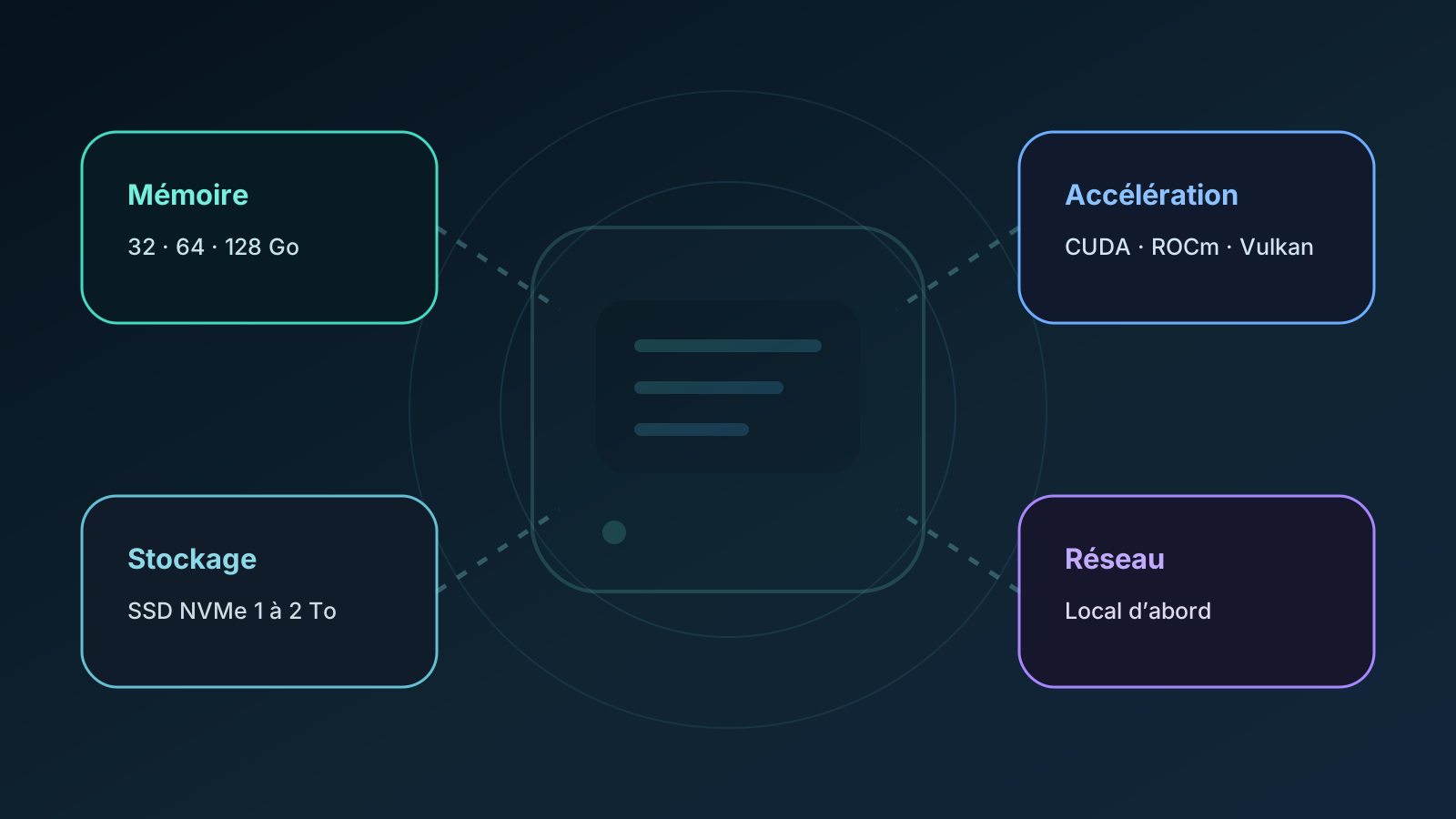
Notez la quantité de mémoire et le GPU réellement présents. Un nom commercial comme « AI PC » ne garantit pas qu’Ollama utilisera le NPU. L’accélération passe surtout par les backends GPU documentés ; sinon le processeur prend le relais.
Installer sous Windows
Téléchargez l’installeur depuis le site officiel Ollama, lancez-le avec un compte autorisé et laissez l’application démarrer son service local. Ouvrez ensuite PowerShell et vérifiez la commande ollama --version. Une erreur à ce stade vient souvent d’un terminal ouvert avant l’installation : fermez-le puis relancez-le pour actualiser le chemin.
Lancez d’abord un modèle compact avec ollama run. Posez une question courte, quittez proprement puis contrôlez la mémoire dans le Gestionnaire des tâches. Le test doit rester fluide sans activité disque permanente.
Installer sous Linux
Utilisez la procédure officielle correspondant à votre distribution. Après l’installation, vérifiez l’état du service avec systemctl status ollama et consultez ses journaux si le démarrage échoue. Un service actif ne signifie pas encore que le GPU est utilisé : les pilotes, les droits sur les périphériques et les bibliothèques doivent être cohérents.
Sur une machine sans écran, gardez d’abord l’écoute sur 127.0.0.1. Testez en SSH depuis le mini-PC lui-même avant de configurer un proxy ou une interface web. Cette étape sépare clairement un problème de moteur d’un problème de réseau.

Déplacer les modèles
Si le SSD système est petit, choisissez le volume de stockage avant d’accumuler les téléchargements. Ollama permet de définir l’emplacement des modèles par variable d’environnement. Créez un dossier dédié sur un SSD interne rapide, attribuez les droits au compte qui exécute le service et redémarrez celui-ci après la modification.
Évitez un disque USB lent ou susceptible de se déconnecter. Les modèles sont lus au chargement et une liaison instable produit des erreurs difficiles à distinguer d’un manque de mémoire. Conservez une sauvegarde de la configuration, pas nécessairement de chaque modèle téléchargeable.
Vérifier l’accélération
Observez l’usage CPU, GPU et mémoire pendant une génération assez longue. Si le CPU travaille seul alors que le GPU devrait être compatible, vérifiez la page de support matériel, la version du pilote et le journal du moteur. N’appliquez pas au hasard des paramètres trouvés pour une autre architecture.
Comparez ensuite deux essais avec le même modèle, le même contexte et la même invite. Le nombre de tokens par seconde est moins important que la stabilité : température, bruit, absence de swap et temps avant le premier token indiquent si le mini-PC peut tenir la charge quotidienne.
Ouvrir le réseau sans risque
Ollama écoute localement par défaut. Pour l’utiliser depuis un autre appareil, exposez-le uniquement sur le réseau privé, filtrez le port au pare-feu et placez une authentification devant le service. Ne publiez jamais directement le moteur sur Internet : les requêtes peuvent contenir des documents, du code et des conversations sensibles.
Une interface comme Open WebUI doit elle aussi être mise à jour et protégée. Vérifiez l’utilisateur, le mot de passe, le chiffrement et les journaux conservés. Pour un usage personnel sur le même mini-PC, ne rien exposer reste la configuration la plus sûre.
Maintenir une installation stable
Mettez Ollama à jour lorsque la nouvelle version apporte un correctif utile, mais gardez la version précédente ou un point de restauration pour une machine de production. Après chaque mise à jour, relancez le petit modèle de contrôle, vérifiez le backend et confirmez que l’emplacement des modèles n’a pas changé.
Pour vérifier que le matériel correspond au modèle visé, consultez notre guide sur la configuration d’un mini-PC pour Ollama. Voir les mini-PC retenus pour Ollama permet ensuite de comparer les variantes publiées.
Voir la fiche de sélection des mini-PC IA
Sources techniques
La procédure suit les documentations officielles d’installation Windows, d’installation Linux et de prise en charge matérielle. Les commandes et pilotes évoluent : contrôlez la version installée.